miércoles, 3 de abril de 2019

Cómo mejorar el rendimiento de Steam en Windows

Steam es sin duda una plataforma revolucionaria en el mundo de los vídeojuegos, con una base de millones de usuarios que no para de crecer, y un sistema completamente optimizado para que los gamers accedan de la manera más rápida y sencilla a los títulos que desean y se concentren solo en jugar, no hay que rascarse mucho la cabeza para entender el por qué de su éxito.

Cómo mejorar el rendimiento de Steam en Windows
Aunque como muchos ya sabemos, Valve trabaja en su propio sistema operativo: Steam OS; y cada vez más y más juegos llegan a Steam para Linux. La gran mayoría de los usuarios siguen usando Steam en Windows principalmente, y eso no va cambiar al menos en el futuro inmediato.

Aunque Steam es una plataforma muy bien desarrollada, no es perfecta, y dado que la variedad de ordenadores y componentes que se pueden adquirir es vasta, no todos los usuarios tienen exactamente la misma experiencia, y algunos sufren un poco más que otros. Optimizar nuestros juegos de PC usualmente requiere más trabajo que simplemente introducir un disco en una consola. Para mejorar el rendimiento de Steam y de nuestros juegos al máximo, hay algunas cosas que podemos hacer, y que tienen que ver con 3 aspectos diferentes: Windows, nuestro hardware y el propio Steam.


En Windows
Desfragmentar el disco duro:

Aunque Windows 7 y 8 manejan mucho mejor la fragmentación del disco que Windows XP o Vista, cuando tenemos archivos de juego grandes, especialmente en el caso de juegos sobre los cuales hemos instalado múltiples actualizaciones, DLCs, parches, mods, etc. Con el paso del tiempo, como sucede con todos los archivos en Windows estos se van fragmentando, podemos usar herramientas de terceros para desfragmentar nuestro disco duro con regularidad y mantenerlo optimizado, o simplemente programar el mantenimiento con la herramienta integrada de desfragmentación de Windows.

Limpiar el sistema de archivos innecesarios:

Ya que no solo de Steam vive el hombre, claramente usamos nuestro ordenador para más actividades que solo jugar. Si además navegamos por Internet, y manejamos todo tipo de archivos, nuestro sistema poco a poco se llena de "basura". Cookies. archivos temporales, historiales, cache, miniaturas, archivos de registro, etc. Una manera sencilla de limpiar nuestro Windows de todos este desastre, es usar la herramienta gratuita CC Cleaner.

Actualizar los controladores de vídeo:

Una de las cosas que más impacto causa en el desempeño de los juegos, son las versiones que tenemos instaladas de nuestros drivers. Tanto Nvidia como AMD constantemente lanzan actualizaciones para sus controladores, que podemos descargar directamente desde sus sitios web.

mejorar el rendimiento de steam video
Muchas veces si compramos un ordenador con Windows de fábrica, éste tiene versiones antiguas de los controladores. O, a veces cuando nosotros mismos hacemos una instalación nueva de Windows, el sistema detecta controladores automáticamente y lo instala, pero estos nunca son los más reciente ni los mejores. Lo ideal es desinstalar los controladores antiguos y luego instalar los nuevos descargándolos directamente desde la página del fabricante.

La página de soporte de Steam, también ofrece muchas más opciones para ayudarte a actualizar los controladores de tu tarjeta de vídeo.

Deshabilitar aplicaciones que corren en el fondo:


Cuando vamos a jugar es importante que suficiente memoria RAM esté disponible para el juego, tener aplicaciones corriendo en segundo plano, o dejar muchos programas abiertos cuando lanzamos un juego hace que los recursos se dividan y esto causara un impacto importante especialmente en rango FPS.

En Steam
Verificar la inegridad de la caché del juego:

Si tienes problemas con un juego en especifico, Steam incluye una opción que nos permite verificar el caché del juego y reemplazar los archivos corruptos automáticamente. Para usarlo selecciona desde tu biblioteca de Steam el juego que deseas comprobar, haz clic derecho sobre el y luego en Propiedades.

En la pestaña Archivos Locales y luego presiona el botón Verificar Integridad de Caché del juego...
mejorar el rendimiento de steam windows cache

Espera que el proceso termine, y la ventana se cerrará automáticamente. Ejecuta el juego de nuevo para probar. Importante no ejecutar esta opción al mismo tiempo que procesos que demanden alto uso del sistema como la desfragementación del disco duro o el escaneado del antivirus.

Mejorar la velocidad del navegador de Steam:

Todos los que hemos usado Steam, sabemos que el navegador integrado que tiene es sumamente lento y más si lo compramos con navegadores como Firefox o Chrome. Se siente como si se arrastrara la mayoria del tiempo.

El problema parece originarse en parte por una incompatibilidad con las opciones de detección de Proxy de Windows. Para[solucionar esto, vamos al Panel de Control > Redes e Internet > Opciones de Internet, y en la pestaña Conexiones presionamos el botón de Configuración de LAN, y en la ventana siguiente desmarcamos la opcióndetectar automáticamente la configuración.
mejorar el rendimiento de steam navegador

Mejorar la velocidad de descarga de Steam:

Cada vez que descargamos un juego, Steam detecta automáticamente el servidor más cercano a tu ubicación. En caso de que estés experimentando descargas muy lentas, cosa que puede ocurrir a veces cuando hay mucho trafico como en el caso de juegos nuevos muy esperados, o especialmente cuando Steam lanza sus grandes y geniales ofertas. Desde las opciones del programa podemos cambiar manualmente el servidor. Solo haz clic en el menú de Steam, luego en Parámetros y en la pestaña Descargas, puedes cambiar la región por cualquier otra. Mientras más cercana a tu ubicación se encuentre la nueva región, mejor.

mejorar rendimiento de steam descargas
Hardware
Por ultimo, la alternativa más poderosa para mejorar el rendimiento de Steam y nuestros juegos siempre pasa por actualizar nuestro hardware. Podemos:

Añadir memoria RAM extra: fácil de instalar y poco costoso.
También podemos comprar un disco SSD y mover nuestra carpeta de instalación de Steam fácilmente desde las opciones de Carpetas de Bibliotecas de Steam. Es una alternativa más costosa, pero el rendimiento del ordenador en general mejora muchísimo, especialmente si lo usamos para instalar el sistema operativo.
Y por supuesto, también podemos comprar una tarjeta de vídeo más poderosa, pero está es una de las opciones más costosas, y no es una alternativa para las portátiles.

lunes, 1 de abril de 2019

INSTALAR MODS PARA TERRARIA
Esta información fue obtenida de Animo, del usuario "Bom"
06/09/18

No es necesario tener el juego original!

¡Lista de Pasos!


Descargando e Instalando TModLoader

Deben tener Winrar o 7zip para poder descomprimir el archivo!


Paso 1. Descargando e instalando TModLoader

Se estarán preguntando, que es TModLoader? Pues en si es una modificación para Terraria el cual te permite la instalación de modificaciones dentro del mismo juego sin necesidad de conocimientos de programación o cosas así.

Para descargarlo simplemente nos dirigiremos a La pagina oficial de TModLoader (No se preocupen, es segura)

Ya en la pagina bajaran todo hasta encontrar la sección que dice "Download", les darán a elegir 3 opciones, Windows, Mac y Linux, descargen la versión para su sistema operativo (Como dije anteriormente, todo esto es seguro, solamente estamos descargando mods para Terraria, nada raro.)


Ya teniendo el Archivo descargado, procederán a descomprimir el archivo en alguna carpeta, después de eso, tomaran todos los archivos descomprimidos, los copiaran y los pegaran en donde tengan instalado su Terraria.

Ejemplo "C:\Program Files (x86)\Terraria"


Después de pegar todos los archivos les tendría que quedar algo así la carpeta


(Noten que el icono de Terraria ha cambiado, esto significa que han instalado correctamente el TModLoader)

Paso 2. ¡Instalando Mods!


Una vez ya teniendo todo instalado y puesto en su lugar, procederemos a abrir el juego como lo haríamos normalmente (con algún acceso directo o desde la misma carpeta)

(Cuando abran el juego quizás les pida que ligan un idioma, hagan lo que cualquier ser humano normal haría y seleccionen su idioma natal)

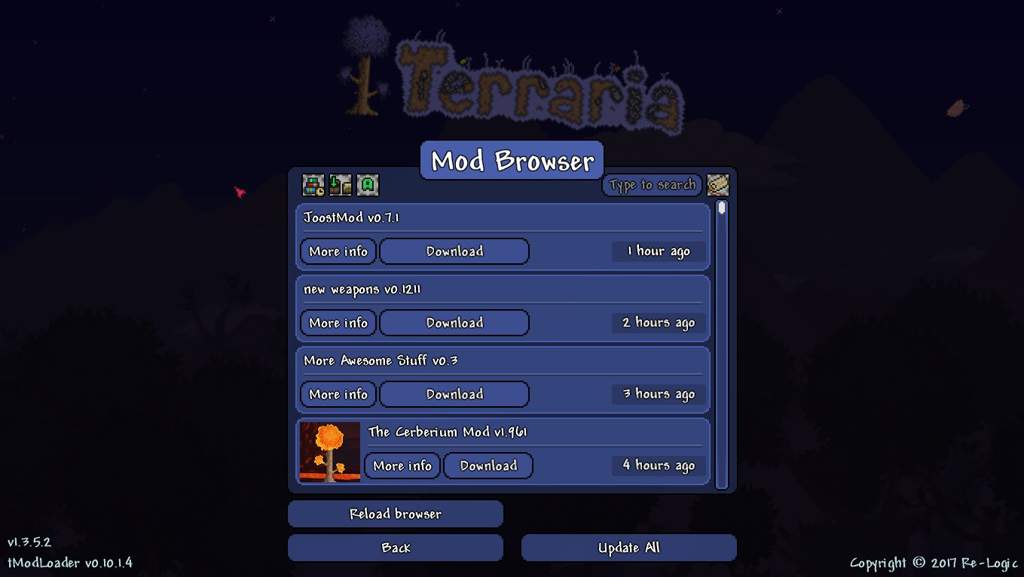
Muy bien, al abrir el juego ahora notaran que tenemos 3 nuevos botones en el menú! "Mods", "Mods Sources" y "Mods Browser"


"Mods"

Este te llevara a una clase de menú, aquí te mostrara los mods que tengamos instalados, como todavía no instalamos ninguno les saldrá la lista vacía (No como aquí)


"Mods Sources"

Sobre este no tengo muy bien entendido para que sirve, asumo que sirve para publicar tus propias modificaciones (Algo bastante avanzado que ni yo se)

"Mods Browser"


Y por ultimo y mas importante, al abrirlo por primera vez puede que les tarde en cargar la lista de mods. Para instalar un mod lo que haremos es buscar el mod que queramos instalar y darle al botón que diga "Download" y listo, se les pondrá a descargar e instalar automáticamente sin hacer ningún esfuerzo.


Una vez tengamos todos los mods que nosotros queramos ya instalados, nos dirigiremos de nuevo al menú de "Mods", le daremos al botón verde "Enable All/Activar Todos" y después de eso al otro botón blanco "Reload Mods/Recargar Mods" y se les pondrá a cargar todos los mods que han instalado.


Felicidades, has completado el tutoriales y ahora estas completamente capacitado para instalar mods!


Paso 3. Mi recomendación sobre mods (Opcional)

Calamity Mod

El Calamity es un mod que añade muchísima mas dificultad al juego metiendo mas de 22 jefes, 915 items nuevos, mas de 200 enemigos nuevos, 3 nuevos biomas, y si es poco, 2 modos expertos nuevos, un total desafío. Se los recomiendo mucho si sos de esas personas que les gusta sufrir.

Thorium Mod

El Thorium añade una graaan cantidad de objetos nuevos, en total, serian mas de 1600 los objetos agregados, 54 sets de armaduras nuevas, mas de 110 enemigos nuevos, 10 Jefes nuevos, 2 nuevas clases, y muchísimas cosas mas!. Se los recomiendo muchísimo, prolonga el juego y lo hace muchísimo mas interesante.

Spirit Mod

No muy diferente a los 2 anteriores mods vistos, este añade mas de 1085 objetos nuevos, 10 jefes y otros 6 mini-jefes para entretenerse, 2 eventos nuevos, 131 nuevos enemigos, 6 NPCs nuevos, 2 biomas completamente nuevos y mucho mas!. Lo mismo que dije con el de Thorium, prolonga el juego y lo hace aun mas interesante, se los recomiendo!

Elements Awoken Mod

Este mod agrega 500 objetos nuevos, 30 enemigos nuevos, 10 jefes y 3 mini-jefes nuevos, 3 NPCs mas, y por supuesto, un evento completamente nuevo. No es uno de mis mods favoritos, pero igualmente añade cosas, se los recomiendo.

Yet Another Boss Health Bar

Este mod es bastante simple, su única función solo es visible durante la pelea contra un jefe, lo que hace es mostrarte la barra de vida del jefe para que sepas cuanto le queda de vida, muy útil, se los recomiendo bastante.


Muy bien, eso fue todo, espero les sirva, como vi que no habían tutoriales sobre esto decidí tomarme mi tiempo y hacerlo, saludos y hasta la próxima!!

(Espero pronto tener tiempo para modificar esta entrada y agregar contenido).
¿Como jugar con amigo es una partida de Left for Dead 2(por Steam)?

En el caso de que estes comenzando a jugar "left for dead 2" y no estés usando métodos como HAMACHI para conectar con tus amigos, es probable que no sepas como usar la mecánica de amigos de Steam para conectarte con otros y jugar partidas privadas o publicas con compañeros, por ende, esta entrada explica como jugar en linea con amigos en Steam.

(Entiendo la facilidad de esto, sin embargo, al menos con algo hay que empezar, esta guía la escribo desde la experiencia, así que es probable que me falte explorar algunas alternativas).

primero asegúrense de que sean amigos por steam, tras eso y que su computadora esté conectada a Internet, abren Left for dead 2.

tras eso, la forma mas rápida de jugar con uno o mas amigos es que uno de ustedes entre a cualquier tipo de partida, la condición es que sea publica, tras esto, se dirigen a la esquina inferior izquierda, en esta verán los amigos que estén conectados al juego en ese momento, al seleccionar esta pestaña les aparecerán las partidas de sus amigos, se podrán unir a cualquiera que este disponible, siempre y cuando no sea privada, tenga espacio disponible y que no les hayan baneado de la partida antes(de suceder, ya no podrás entrar por ningún medio a la partida)


Y ese es uno de muchas formas de que dos personas jueguen la misma partida.

Otra forma de conectarse a partidas compartidas es seleccionar un servidor:

Aquí aparecerán los servidores oficiales o de la comunidad disponibles, estos tienen su propias reglas y jugadores, por lo que deben tener cuidado al jugar en estos, ademas de que cada uno tiene distintas formas de jugar sus partidas.

Pero en caso de que tengan Left for dead 2 descargado de forma pirata, actualmente no se como ayudar con eso, así que les dejo un vídeo que les dice como jugar en linea si no compraron el juego.

Les recuerdo que es posible que requieran mas tutoriales, pero gracias por ver. <:D